WebGIS
0.0.1

Contenuti:

  • Introduzione
  • Guida al Sito (Utenti)
  • Guida rapida
  • Installazione
  • Architettura
  • Modelli del Database
  • Documentazione API
  • Gestione documenti e immagini
  • Orientarsi nell'interfaccia
  • Attività amministratore
  • Creare nuove pagine
    • Selezione del tipo di pagina
    • Creare il contenuto della pagina
    • Campo testo semplice
    • Campi rich text
    • Aggiungere altri blocchi
    • Riordinare ed eliminare blocchi
    • Inserire immagini
    • Inserire link
    • Inserire video
    • Inserire documenti
    • Aggiungere elementi multipli
    • Campi obbligatori
    • Schede della pagina (Promote)
    • Anteprima e invio per moderazione
  • Gestione redirect
  • Modificare pagine esistenti
  • Problemi browser
  • Panoramica del Progetto
  • Esempi di Utilizzo
  • Documentazione Wagtail
    • Introduzione
    • Guida rapida
    • Orientarsi nell'interfaccia
    • Creare nuove pagine
      • Selezione del tipo di pagina
      • Creare il contenuto della pagina
      • Campo testo semplice
      • Campi rich text
      • Aggiungere altri blocchi
      • Riordinare ed eliminare blocchi
      • Inserire immagini
      • Inserire link
      • Inserire video
      • Inserire documenti
      • Aggiungere elementi multipli
      • Campi obbligatori
      • Schede della pagina (Promote)
      • Anteprima e invio per moderazione
    • Modificare pagine esistenti
    • Gestione documenti e immagini
    • Gestione redirect
    • Attività amministratore
    • Problemi browser
  • Contribuire al progetto
  • File JavaScript
WebGIS
  • Documentazione »
  • Creare nuove pagine »
  • Inserire link in pagina
  • Vedi sorgente pagina

Inserire link in pagina

Come per le immagini, potresti voler inserire link in vari punti; il caso più comune è nel corpo della pagina. Usa il pulsante Insert link nella toolbar del rich text.

Qualunque flusso tu scelga, vedrai il seguente form:
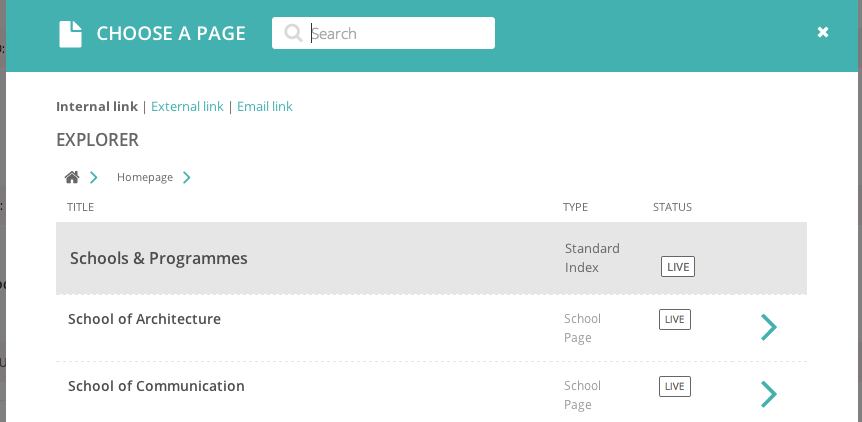
../_images/screen19_link_form.png
  • Cerca una pagina interna con la barra di ricerca in alto nel popup.

  • Sotto, scegli il tipo di link da inserire:

    • Internal link: link a una pagina del sito.

    • External link: link a un sito esterno.

    • Email link: apertura del client email con indirizzo precompilato.

  • Puoi anche navigare il sito via Explorer per selezionare una pagina interna.

Next Previous

© Copyright 2019, MUSE - Museo delle Scienze.

Built with Sphinx using a theme provided by Read the Docs.