Inserire immagini e video in pagina
Ci sono molte situazioni in cui inserire immagini. Due i metodi principali: un campo dedicato (image chooser) oppure il pulsante immagine nel campo rich text. La scelta dipende dalla configurazione del sito.
Inserire immagini con il campo dedicato
Spesso è previsto un campo immagine per l’immagine principale o per la condivisione social.
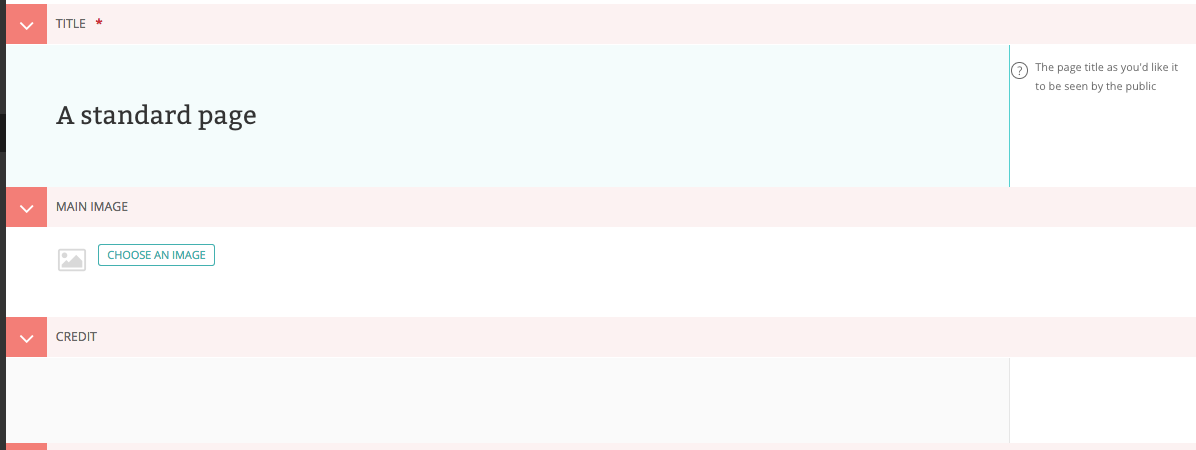
Clicca Choose an image per selezionare un’immagine.
Scegliere l’immagine da inserire
Puoi:
scegliere dalla libreria immagini
caricarne una nuova
Cliccando Choose an image si apre un popup con due tab: Search (ricerca nella libreria) e Upload (caricamento).
Selezione dalla libreria
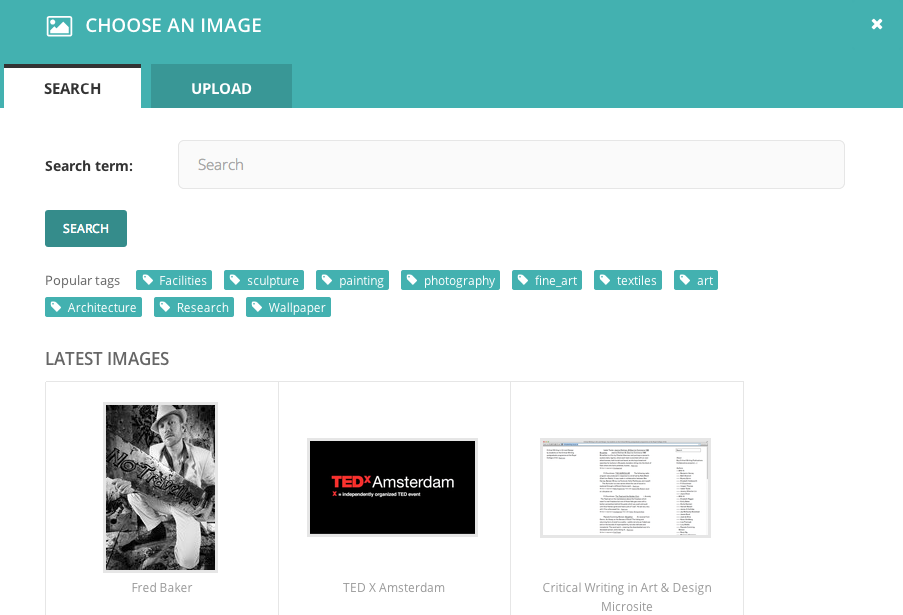
La ricerca aggiorna i risultati automaticamente.
Le Popular tags filtrano i risultati.
Cliccando un’immagine si apre la finestra di scelta del formato.
Caricamento di una nuova immagine

Inserisci un titolo per l’immagine.
Clicca Choose file per selezionare dal computer.
Usa Tags per associare tag (separa con spazio; per tag multi-parola usa underscore).
Clicca Upload. L’immagine viene anche aggiunta alla libreria del CMS.
Inserire immagini via rich text
Nel corpo pagina, clicca il controllo Image nel rich text. Le opzioni sono analoghe al carosello.
Wagtail permette anche di scegliere l’allineamento.
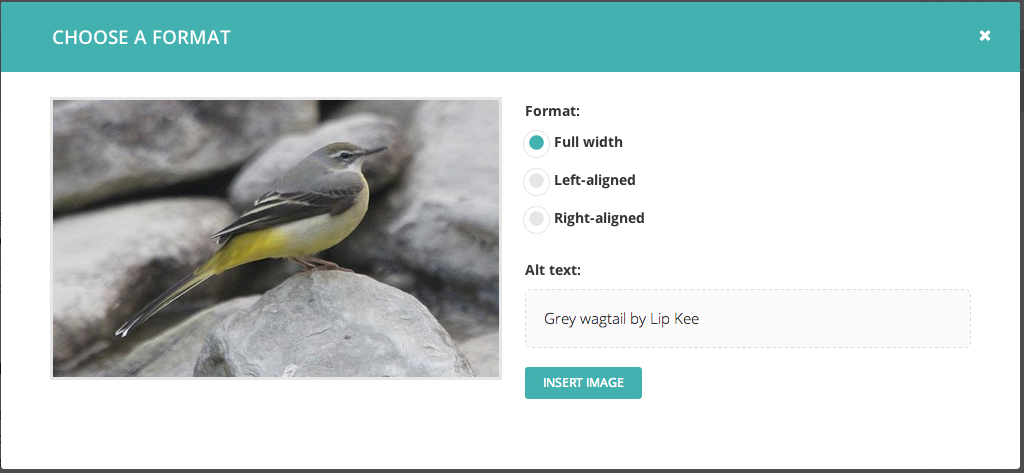
Seleziona il formato/allineamento desiderato.
Fornisci sempre un testo alternativo (alt) appropriato.
Allineamenti disponibili:
Full width: immagine a tutta larghezza dell’area testo.
Half-width left/right aligned: metà larghezza, con testo a capo attorno; due immagini half width affiancate.
Nota
La resa degli allineamenti dipende dall’implementazione del tema Wagtail; i risultati possono variare.