La pagina Explorer
La pagina Explorer mostra le pagine figlie e consente azioni su di esse: pubblicare/detrare, spostare in altre sezioni, approfondire nell’albero dei contenuti, riordinare le pagine sotto il genitore per i menu.
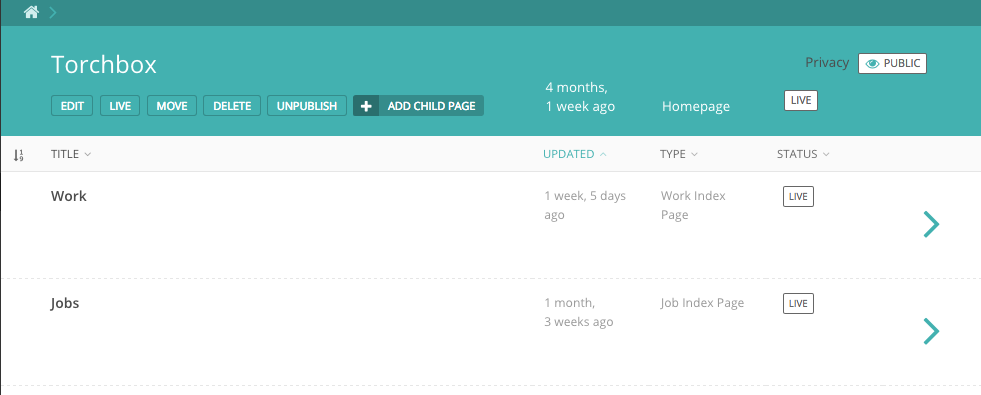
Il nome della sezione è sotto il breadcrumb (la riga che inizia con l’icona home). Ogni sezione è anche una pagina (qui l’homepage). Cliccando il titolo apri la modifica della sezione.
Sotto compaiono le pagine figlie; clicca il titolo per modificarle.
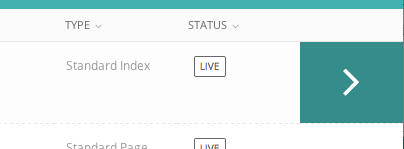
Le frecce espandono ulteriori livelli di pagine figlie.

Mentre scendi nella struttura, il breadcrumb mostra il percorso; cliccando i titoli torni alla pagina Explorer corrispondente.

Per aggiungere pagine figlie usa il pulsante Add child page sotto al titolo del genitore. View live apre la pagina genitore sul sito; Move consente di riposizionare la pagina (e le sue figlie) nella struttura.
Pulsanti simili sono disponibili anche per ogni figlia (visibili al passaggio del mouse).
Riordinare le pagine
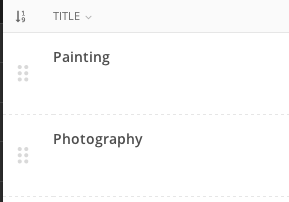
Clicca l’icona all’estrema sinistra della tabella per abilitare il riordino. Puoi così definire l’ordine nel menu.
Trascina le pagine usando le maniglie a sei puntini.
L’ordine viene salvato automaticamente ad ogni spostamento.